图片压缩完整教程
从有损与无损的区别,到 JPEG 质量、PNG 调色板、WebP、GIF 与 SVG 各自该怎么调,逐步讲清图片压缩的关键参数与实操流程。
如何使用图片压缩工具
按下面 4 步完成一次压缩:选择图片、启动处理、对比细节、保存结果。教程中的界面截图来自本站当前版本,按钮名称和操作顺序与首页一致。
选择图片并加入处理队列
打开首页的「压缩」模式,点击「选择」,或直接把图片拖到虚线框中。一次可以加入多张图片;教程示例使用森林风景照片,方便观察不同格式下的体积和画质变化。
图片加入队列后不会自动上传,也不会立即覆盖原文件。检查森林风景照片的缩略图和文件名无误后,再点击「压缩」。
示例图片的处理全程在浏览器中完成,文件不会上传到服务器。
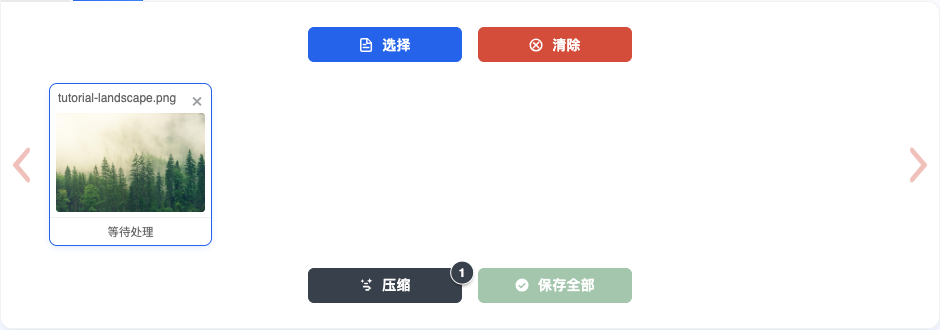
图 1:以森林风景照片为例,选择或拖放图片后,确认文件卡出现在队列中,再开始处理。 点击「压缩」,查看第一次结果
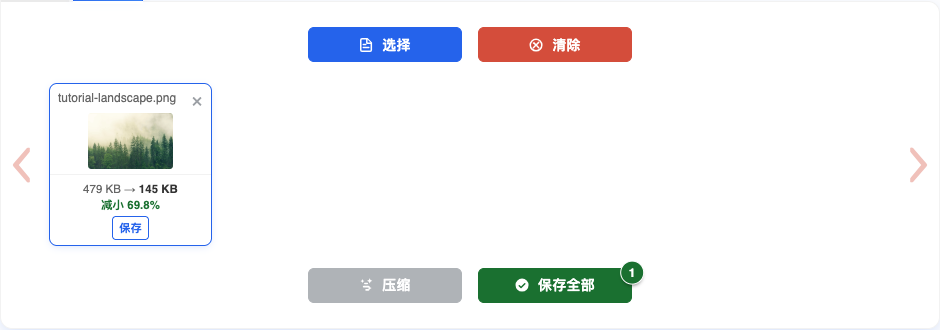
点击队列下方的「压缩」按钮,工具会根据格式选择合适的默认策略:JPEG、WebP 主要调整质量,PNG 主要分析颜色数,GIF 也会使用调色板压缩。
完成后先看文件卡上的原始体积、结果体积和减少比例。如果重新编码反而变大,工具会保留原文件并明确说明,不会把更大的结果当成优化结果。
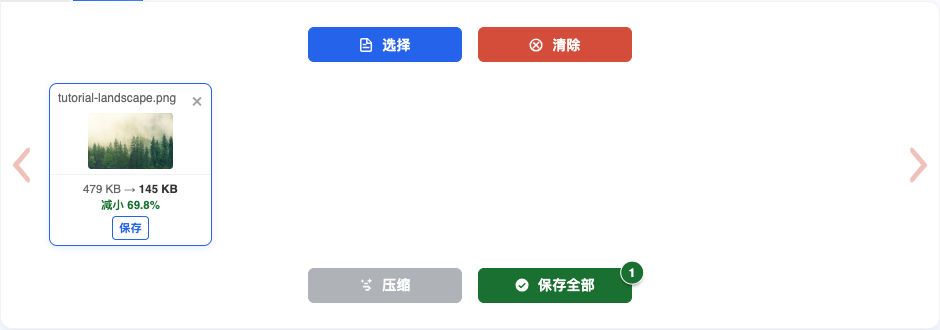
图 2:森林风景照片压缩完成后,文件卡会显示前后体积和减少比例。 打开对比视图,调整参数并检查细节
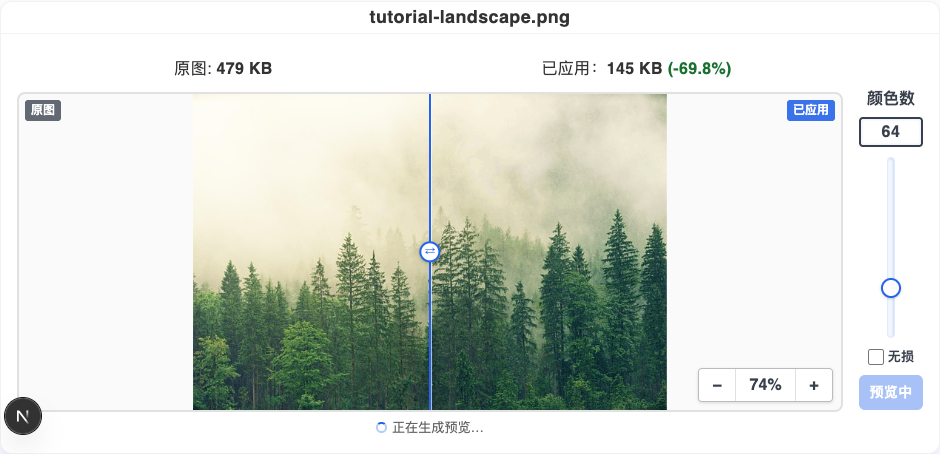
点击已处理的文件卡,页面会打开对比视图。拖动中间分割线,分别观察树叶、枝干、雾气和明暗过渡;不要只看缩小后的整张图。
右侧参数取决于文件格式:JPEG、WebP、AVIF 调整质量;PNG、GIF 调整颜色数;SVG 调整坐标精度。修改参数后先看预览,确认画质满意再点击「应用」。
需要更小体积时,优先先调整图片尺寸,再降低质量或颜色数;过度压缩会让树叶纹理、雾气和明暗过渡出现明显瑕疵。
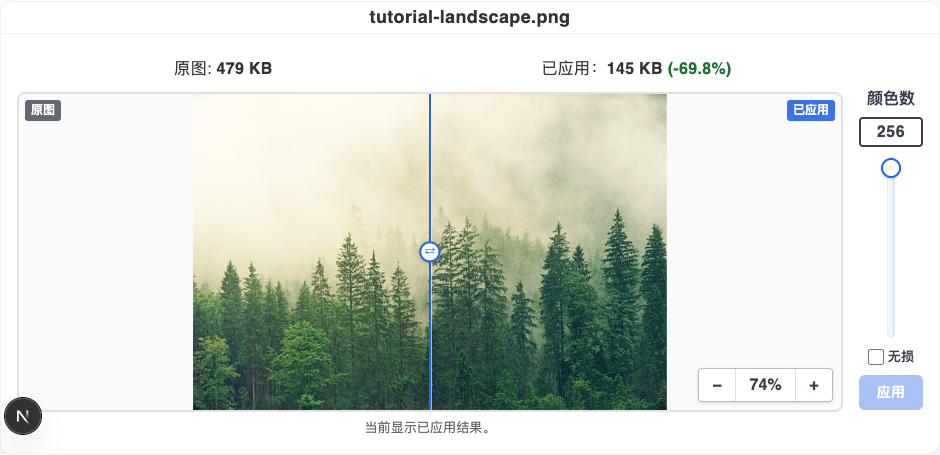
图 3:森林风景照片以 PNG 格式处理后,可拖动分割线检查细节,并调整颜色数。 保存单张结果,或一次保存全部图片
确认对比结果后,点击文件卡上的「保存」下载当前图片;如果队列中有多张已处理图片,点击「保存全部」可以一次下载全部结果,批量结果会打包成 ZIP。
保存前建议保留原图,并把压缩结果作为发布或上传版本。不要在已经有损压缩的文件上反复编辑再保存,以免损失叠加。
图 4:点击文件卡下方的「保存」下载单张结果;批量文件可在工具区点击「保存全部」。
按文件格式调整参数
完成首次压缩后,再根据图片格式调整对应控件。下面的截图均来自本站当前工具:JPEG 和 WebP 调整质量,PNG 和 GIF 调整颜色数,SVG 调整精度。
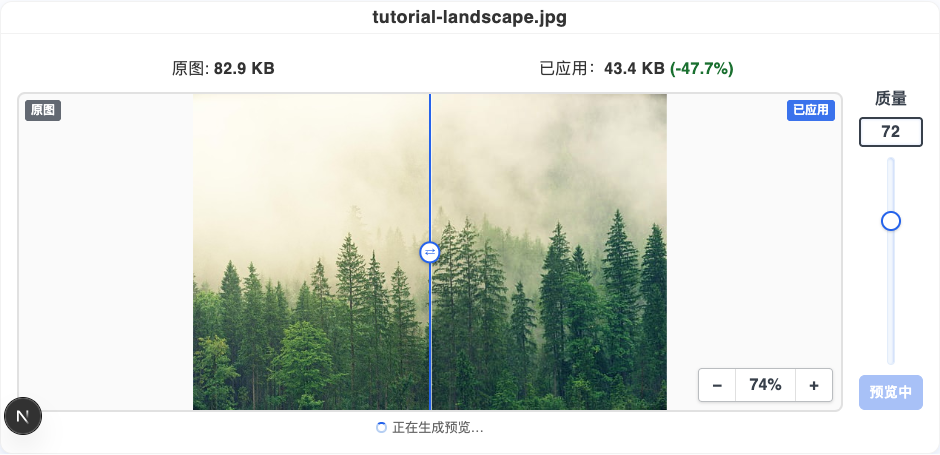
压缩 JPEG:用“质量”平衡体积与细节
加入 JPEG 后点击「压缩」。工具会读取图像的量化表来估算原始质量:高质量图片默认会压到更适合网页使用的范围;已经压得较低的 JPEG 则不会在默认流程中继续明显降质,避免无意义地叠加损失。
在对比面板右侧输入数值或拖动「质量」滑杆。数值越高,通常保留更多细节、文件也越大;数值越低,文件会更小,但要特别检查文字边缘、脸部和渐变。参数改变后会先生成预览,满意后再点「应用」。
压缩 PNG:先看结果,再降低颜色数
PNG 没有 JPEG 那样的“质量”参数。工具会分析图像并使用调色板压缩;完成后先看文件卡中的原始体积、结果体积和减少比例。图标、界面截图和颜色较少的插画通常能获得较明显的缩减。
想继续减小时,取消「无损」并调整右侧的「颜色数」。从 256 逐步降低到 128、64 或更低,每次都在分割线附近检查文字边缘和渐变区域。颜色数越少,文件通常越小,但色带、杂色或透明边缘变硬的风险也越高。
压缩 WebP:同样调质量,先确认观看场景
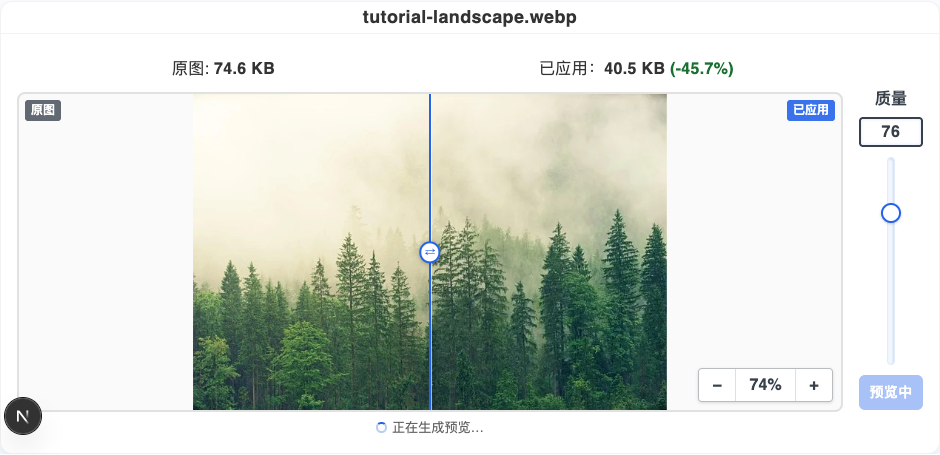
静态 WebP 的操作与 JPEG 相同:压缩完成后,在右侧调整「质量」,工具会生成预览供你对照。WebP 在相近观感下常能得到较小体积,但最终结果仍取决于原图的细节、尺寸与原有压缩程度。
把分割线拖到人物轮廓、产品纹理或文字处,并在最终会使用的显示尺寸下判断。只在缩小后的整图上看,很容易忽略过度压缩造成的细节损失。需要改变文件格式时,使用首页的「转换」模式;压缩模式会保持 WebP 格式。
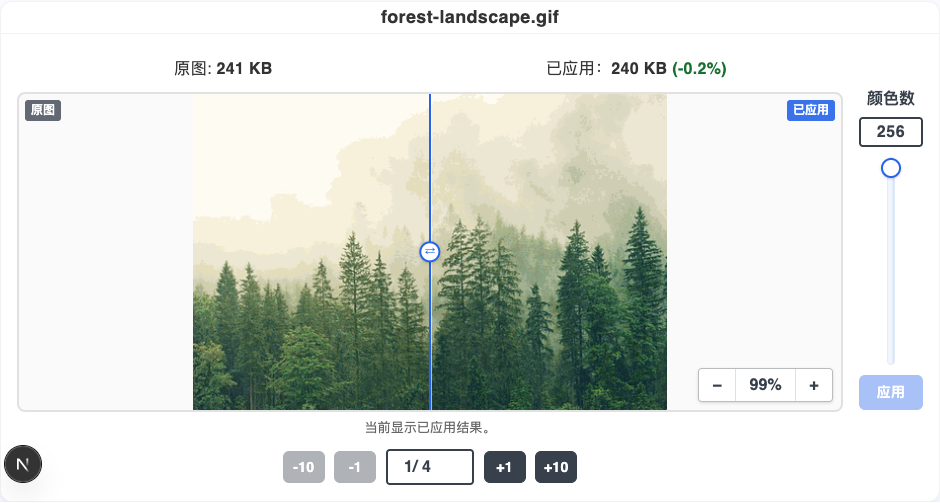
压缩 GIF:调颜色数,并逐帧检查动图
GIF 使用调色板,因此右侧显示的是「颜色数」而不是质量。完成压缩后可降低颜色数来换取更小体积,但动画内容不能只看第一帧:不同帧中的文字、细线和渐变都可能受影响。
对比面板底部会出现帧选择器。用“−1 / +1”逐帧查看,或用“−10 / +10”快速跳转;确认开头、中间和结尾帧都正常后再保存。工具会保留动图的多帧结构,压缩时仍应以实际播放效果为准。
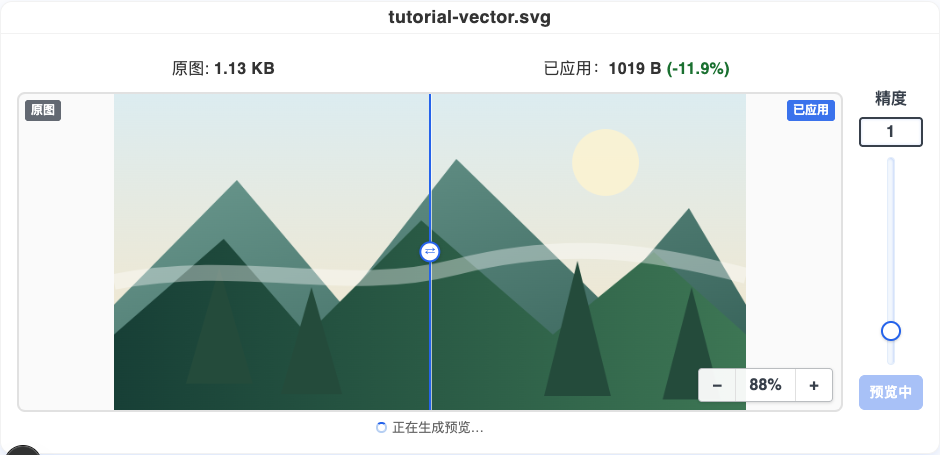
压缩 SVG:降低坐标精度,放大检查边缘
SVG 不是像素图片,压缩时右侧显示的是「精度」。精度代表路径和坐标小数的保留程度:数值越低,文件中的数字通常越短,图标和简单插画往往可以在肉眼无感的情况下减少体积。
从默认值开始逐步降低精度,观察细线、圆角、文字路径和复杂曲线。参数变化后先产生预览;如果轮廓开始抖动、细节缺失或图形位置偏移,提高精度,然后点击「应用」保存当前满意的结果。
完成压缩后的最后检查
- 先按最终使用尺寸查看图片,再决定是否需要继续减小文件。
- 把分割线拖到文字、脸部、产品边缘或透明区域,检查是否出现糊边、色带和杂色。
- 如果图片需要继续编辑,保留原图;压缩结果适合作为上传、发布或发送版本。
深入理解压缩原理
已经完成一次压缩后,再阅读下面的格式原理和选择建议,可以更有针对性地调整质量、颜色数与输出格式。
先判断你的图属于哪一类
图片压缩没有一种通用做法。选错方向,可能白忙一场:把照片压成 PNG 会越压越大,给图标调 JPEG 质量则是在破坏它。所以第一步不是打开工具,而是先看清这张图是什么。
判断标准只有一条:它主要靠连续色块构成,还是靠清晰边缘与少量颜色构成?照片、插画、渐变背景属于前者;图标、界面截图、图表、Logo、二维码属于后者。
| 图像特征 | 典型例子 | 推荐格式 | 压缩方向 |
|---|---|---|---|
| 大量连续色调 | 实拍照片、风景、人像 | JPEG 或 WebP | 调质量 |
| 平滑渐变 + 少颜色 | 扁平插画、矢量风格图 | PNG8 或 WebP | 减色或调质量 |
| 清晰边缘 + 少量颜色 | 图标、Logo、UI 素材 | SVG 或 PNG8 | 降精度或减色 |
| 含文字 | 界面截图、文档扫描、图表 | PNG(必要时 WebP) | 减色但慎用有损 |
| 动画 | 表情包、演示动图 | WebP 动图或视频 | 减色 + 减帧 + 减尺寸 |
| 矢量图形 | Logo、图标集、数据图表 | SVG | 降低坐标精度 |
记住这条分界线:图像越接近「照片」,越该用有损压缩;越接近「图形」,越该用减色或降精度。
搞懂有损与无损:这是所有取舍的根源
有损压缩会永久丢弃信息以换取体积下降,典型代表是 JPEG 与 WebP 的有损模式。它的依据是人眼对某些信息不敏感——对亮度比色彩敏感、对低频大色块比高频细节敏感。压缩算法就针对这些不敏感的部分下刀。
无损压缩保留全部像素信息,解码后能逐位还原。PNG 的 DEFLATE、GIF 的 LZW、SVG 的精简都属于这一类。代价是压缩率有天花板,通常只能省下百分之几十,而不像有损那样能省到只剩零头。
关键区别在于「能不能后悔」。无损压缩后可以反复解码编辑再保存,不会有任何损失;有损压缩则是不可逆的,每一次重新保存都会再损失一次,这就是老照片越传越糊的原因。
- 有损:体积收益大,不可逆,适合作为最终交付版本
- 无损:体积收益小,可逆,适合需要反复编辑的中间产物
- 工作流建议:原图留一份无损存档,发布用的有损版本从原图一次性生成
JPEG:调质量,但要先看原图质量
JPEG 的质量参数并不是「原图的属性」,而是「这次编码的设定」。一张图被保存为质量 60 之后,文件里并不会写着「60」这个数字——它只留下量化表,而量化表是按质量值缩放标准表得到的。
所以工具可以反推:读取文件里的量化表,枚举 1–100 的每个质量生成对应的理论表,找差异最小的那个。这就是「原始质量」的来源。
知道原图质量有什么用?避免无意义的二次损失。如果一张图已经被压到质量 55,你按 80 重压,体积会明显变大而画质不会变好(丢失的信息回不来);你按 40 重压,体积小了但画质会进一步恶化。正确的做法是:原图低于 80 就沿用原质量,高于 80 才降到 80。
| 质量 | 体积趋势 | 观感 | 建议用途 |
|---|---|---|---|
| 92–100 | 最大 | 与原图几乎一致 | 打印、后续还要编辑、作品交付 |
| 85–91 | 较大 | 难以分辨 | 电商商品图、需要细节的展示图 |
| 78–84 | 中等 | 正常距离难辨 | 网页配图(最常用区间) |
| 65–77 | 较小 | 轻微可见 | 正文内嵌图、缩略图 |
| 50–64 | 很小 | 明显可见 | 邮件附件、仅需看清内容 |
| 低于 50 | 极小 | 严重劣化 | 不建议,除非体积是唯一约束 |
PNG:只能减色,别找质量滑杆
如果你在 PNG 上找不到质量调节,那不是工具缺功能,而是这个参数对无损格式根本不存在。PNG 的每一个像素都无损保存,压缩只发生在「怎么把数据写得更紧凑」这一层。
要让 PNG 显著变小,唯一的办法是改变数据的表示方式:从每像素 3–4 字节的真彩色,换成每像素 1 字节的调色板索引色(PNG8)。做法是把图里成百上千种颜色聚成最多 256 个代表色。
这个操作对图标、界面截图、扁平插画几乎无损——因为它们本来就没几种颜色。但对照片是灾难:照片的颜色远超 256 种,量化后会出现明显的色带与断层。看到色带,说明选错了格式,应该改用 JPEG 或 WebP。
| 图片类型 | 建议颜色数 | 放大后需要检查的地方 |
|---|---|---|
| 单色图标、纯色 Logo | 2–16 色 | 边缘是否仍平滑 |
| 彩色图标、扁平插画 | 32–64 色 | 渐变过渡是否出现色带 |
| 界面截图、含中文字 | 64–128 色 | 文字笔画边缘是否发虚或出现杂色 |
| 图表、数据可视化 | 128–256 色 | 细小图例与网格线是否断裂 |
透明通道要特别注意:PNG8 会把 8 位 Alpha 降成 1 位,半透明的羽化边缘会变成硬边。需要平滑透明时请改用 WebP。
WebP:网页配图的首选
WebP 把 JPEG、PNG、GIF 三种格式的能力合到了一起:既有有损模式(基于 VP8 帧内编码,比 JPEG 多用方向性预测,因此斜线与渐变表现更好),也支持无损、8 位透明与动画。
在同等观感下,WebP 通常比 JPEG 小 25%–35%。这个数字值得重视:如果你有一个图片较多的页面,把配图全部换成 WebP,往往比调整缓存策略带来的收益还大。
现代浏览器对 WebP 的支持已经完备,可以放心用于生产环境。如果必须兼容极老的环境,用 <picture> 元素准备 WebP 与 JPEG 两份即可。
- 原图是 PNG 且带透明:转 WebP 通常能省一半以上体积,且透明效果更细腻
- 原图是高质量 JPEG:转 WebP 收益明显
- 原图是被压得很狠的 JPEG(质量 60 以下):转 WebP 收益有限,因为损失已经造成
- 原图是极简纯色图:PNG 减色后可能更小,值得两种都比一遍
GIF 与 SVG:两个特殊场景
GIF 的压缩逻辑和 PNG 类似(减色),但它多了时间维度。一个 10MB 的动图,减色可能只省 30%,而把尺寸从 800px 减到 400px 能直接省掉 75%。所以对 GIF 来说,压缩的优先级是:减帧率 → 减尺寸 → 减颜色数。
更值得考虑的是换格式:GIF 没有帧间预测,每一帧都要独立存储,而 WebP 动图或 MP4 视频可以只记录帧间差异。同一段内容,转成 WebP 动图通常能省掉一半以上,转成视频能省一个数量级。
SVG 则是另一套逻辑:它是用数学指令描述的矢量图形,文件里全是坐标数字。压缩的方式是降低这些数字的精度——导出工具常写出 6 位以上无意义的小数,降到 2 位通常能省 20%–50% 而肉眼无感。切记不要删掉 viewBox,它决定图形能否响应式缩放。