JPEG 质量怎么调?用两张狐狸照片理解压缩前后的取舍
JPEG 的“质量”不是画质百分比,也不是越高越好。它是一次编码时控制细节取舍的参数:数值越低,文件通常越小;数值越高,更多纹理、边缘和色彩过渡会被保留。真正的问题不在于记住一个固定数字,而在于知道这张照片里哪些位置不能被牺牲。
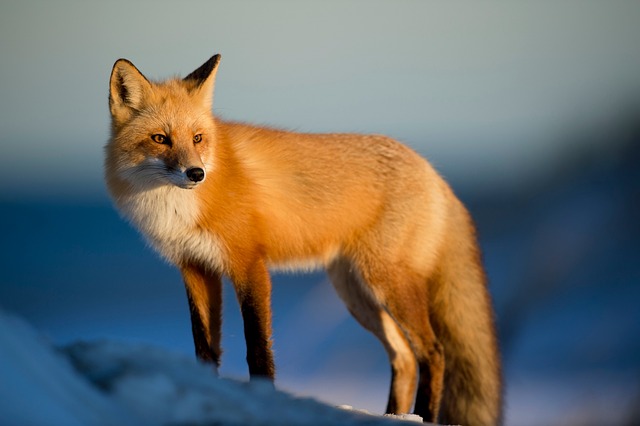
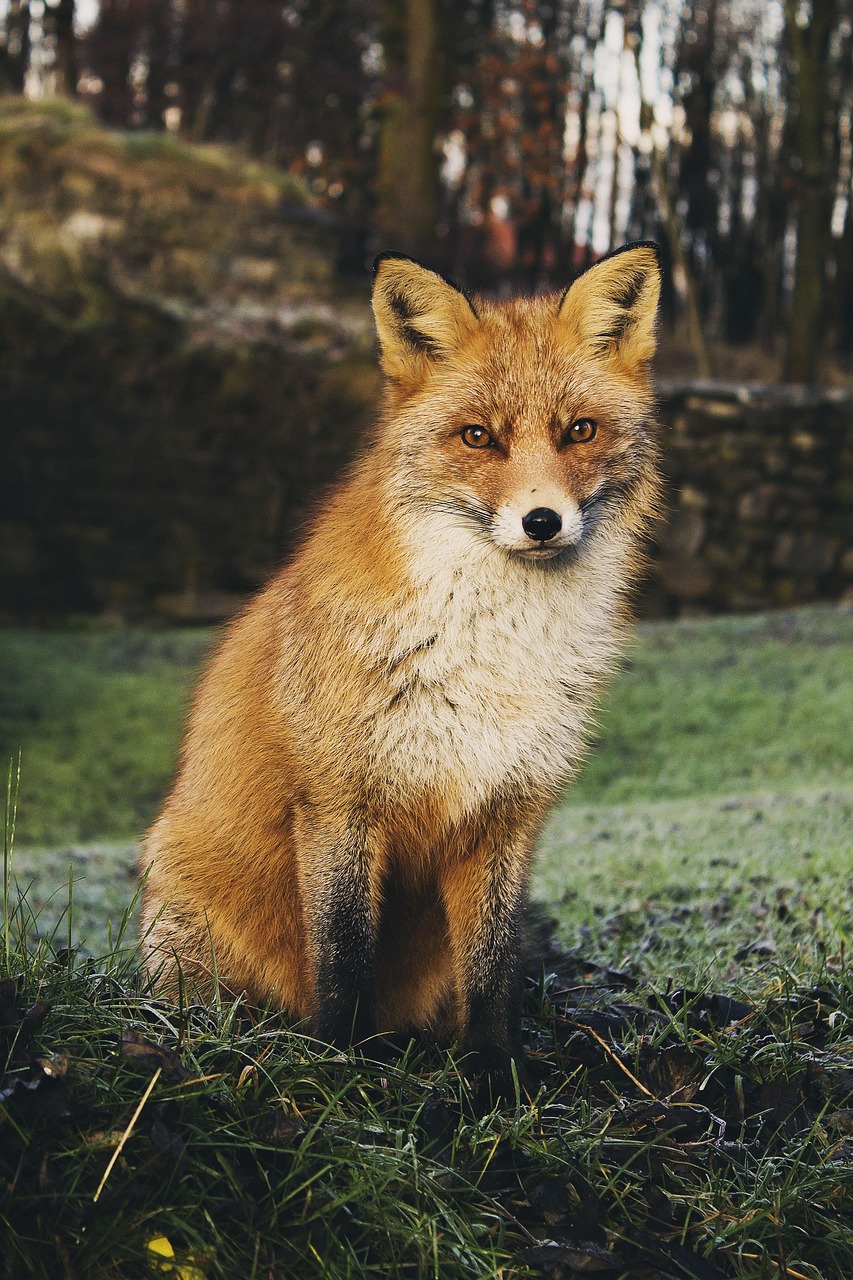
下面两张狐狸照片是本文的真实示例素材。一张是雪地中的横向全身照,另一张是树林中的纵向近景照。它们的主体、毛发、背景和构图完全不同,正好能说明:同一个质量设置不可能适合所有照片。
先看结论:质量从自动结果开始,不要先固定为 80
对网页照片而言,75 到 85 常常是合理的试验区间,但它不是规则。原图是否已经压缩、最终展示尺寸有多大、画面里是否有毛发或渐变,都会改变合适的起点。
- 原图很大、细节丰富、最终要大图展示:先从 80 到 85 检查,再决定是否降低。
- 原图已被社交平台或聊天工具压过:不要把质量回调到 80 期待恢复细节,先比较自动结果。
- 只用作小缩略图:在最终显示尺寸下看起来清楚,比放大 200% 后的微小纹理更重要。
- 有大面积天空、雪地、雾气或暗部渐变:优先检查是否出现色带,而不是只看文件缩小了多少。
正确顺序是:保留原图,先运行一次自动压缩,打开对比视图,再以 5 到 10 为步长调整质量。每调一次都比较同一个区域,避免在不同缩放比例、不同位置间来回判断。
这两张照片分别该检查什么
雪地狐狸照片的难点是浅色毛发与大面积蓝灰雪面。雪面的平滑明暗很容易暴露色带,耳朵轮廓和尾巴边缘则容易出现蚊噪或发虚。树林近景照的难点不同:脸部毛发密集,背景树木既有虚化色块,也有高对比竖线;一旦质量过低,眼睛周围、耳缘和草地纹理会先变得不自然。
可以把检查点拆成四类:
| 检查区域 | 质量过低时的常见问题 | 调整建议 |
|---|---|---|
| 毛发与草地 | 纹理变成一团,边缘出现颗粒或水彩感 | 先提高 5 到 10,再看体积是否仍有收益 |
| 眼睛、耳缘与鼻尖 | 高对比边缘发虚,周围出现脏色 | 不要继续降质量;必要时保留更高质量 |
| 雪地、天空与虚化背景 | 平滑过渡被切成一层层色阶 | 提高质量,或改用 WebP 再比较 |
| 主体外轮廓 | 狐狸轮廓与背景交界出现锯齿、晕边 | 在 100% 显示下观察,不要只看缩略图 |
如果这些位置在最终展示尺寸下都自然,继续追求更小文件的意义通常不大。照片压缩的目标是“足够清晰且足够轻”,不是把滑杆推到最低。
为什么已经压过的 JPEG 不能盲目调高质量
JPEG 会把图像拆成许多小块,并对细节信息进行量化。毛发、树枝、草地这类高频纹理最容易先被舍弃;一旦舍弃,后续以更高质量重新保存也不会让真实毛发重新出现,只会让编码器用更多字节描述已有的模糊边缘和压缩痕迹。
这就是“原图已经偏糊,再设为质量 80,文件反而变大”的原因。质量值是新的编码强度,不是修复按钮。当前工具会读取 JPEG 的量化表估算原始编码强度:当原图估算质量低于默认目标时,自动流程不会因为一个固定数字而强行回调到更高质量;如果重新编码没有减小体积,则会保留原文件。
若结果反而更大,可继续阅读 图片压缩后反而变大。
实操流程:按一次处理做出可用发布图
使用 JPG 图片压缩 时,可以按以下顺序处理狐狸、人像、风景等普通照片:
- 先保存原始照片。后续压缩只处理副本,不要把已经压缩的结果当成下一轮输入。
- 导入图片并点击“压缩”,先记录自动结果的前后体积,不要立刻修改质量。
- 打开对比视图,固定在毛发、眼睛、树叶或渐变这类容易出问题的位置。
- 需要进一步减小时,每次只降低 5 到 10;生成预览后,再在同一位置比较。
- 如果两次连续调整只减少很少体积,或细节开始变脏,回退到上一个设置并保存。
对有明确体积限制的报名照、邮件附件或后台上传,先按平台要求裁剪和缩小像素尺寸,再使用 压缩到 100KB 或 压缩到 200KB 搜索合适质量。目标体积功能不会自动缩放图片,因此一张远大于实际用途的照片,先缩尺寸通常比猛降质量更有效。
横图与竖图,不是只差一个方向
横向图片通常会被用作文章首图、横幅或社交分享图;竖向图片更常出现在手机信息流、作品集和长页面中。方向本身不改变 JPEG 算法,但会改变最终展示尺寸和读者注意的区域。
雪地狐狸横图如果在文章中只显示为 800 像素宽,就没必要为了保留原始大尺寸下的细枝末节牺牲大量体积。树林狐狸竖图在手机上可能占据更长的屏幕,脸部主体往往更大,眼睛和毛发应比背景更优先保留。压缩前先确认图片在页面上的实际显示宽度,再决定是否需要先缩放,是比死记质量数字更可靠的做法。
对于网站图片,照片还要兼顾格式:JPEG 的兼容性最好,WebP 在现代浏览器中常能以接近观感获得更小体积;若需要透明背景或主体是文字、图标,照片式 JPEG 就未必合适。格式的完整选择可参考 JPG、PNG、WebP 怎么选。
保存前检查这三件事
最后保存前,只需确认三件事:
- 在最终展示尺寸下,主体的眼睛、轮廓、毛发和重要纹理仍然清楚。
- 平滑背景没有明显色带,边缘没有脏色、锯齿或一圈噪点。
- 结果文件确实比原文件小;若工具保留了原文件,说明继续重编码没有带来可靠收益。
JPEG 质量没有放之四海皆准的答案。以真实照片的关键细节为检查点,让自动结果先提供起点,再小步调整,通常比“所有图片一律质量 80”更快得到适合发布的文件。更多参数说明和截图操作可查看 图片压缩完整教程。
想直接动手试?打开 JPG图片压缩 - 免费在线压缩JPEG图片 ,把图片拖进去即可,全程在浏览器本地处理。