图片压缩不清晰怎么办?从格式、尺寸到质量的排查指南
“图片压小以后变模糊了”是压缩工具最常见的反馈之一。但模糊并不等于压缩本身不可控,更多时候是三个判断顺序出了问题:把不适合的格式用在了错误的图片上,先把质量降得很低却没有调整像素尺寸,或者只看缩略图就保存,没有在实际使用尺寸下检查细节。
这篇文章给出一套可以重复执行的排查流程。你会看到如何区分“尺寸太小”“有损参数过低”“PNG 减色造成色带”和“原图本来就不清晰”,也会看到在工具里应该先改哪个参数、改到什么程度,以及什么时候应该停止压缩。
先判断:到底是模糊、色带,还是显示尺寸变了
压缩后的问题经常被统称为“变糊”,实际上至少有四种表现:
- 细节被抹平:头发、树叶、织物和建筑纹理变成一团,通常与 JPEG、WebP 质量过低有关。
- 边缘发虚:文字、图标和线条周围出现彩色晕边,常见于照片格式处理截图或 JPEG 色度采样。
- 渐变断层:天空、雾气、皮肤和阴影出现一圈一圈的色带,通常是 PNG/GIF 减色过度。
- 整张图看起来不清楚:图片的像素尺寸被缩得太小,放大显示时浏览器只能插值补像素。
先在 100% 显示比例下观察原图和结果,再把结果缩到最终使用尺寸。缩略图上的“看起来更糊”,有时只是预览容器尺寸不同,并不代表下载文件真的丢了同样多的细节。
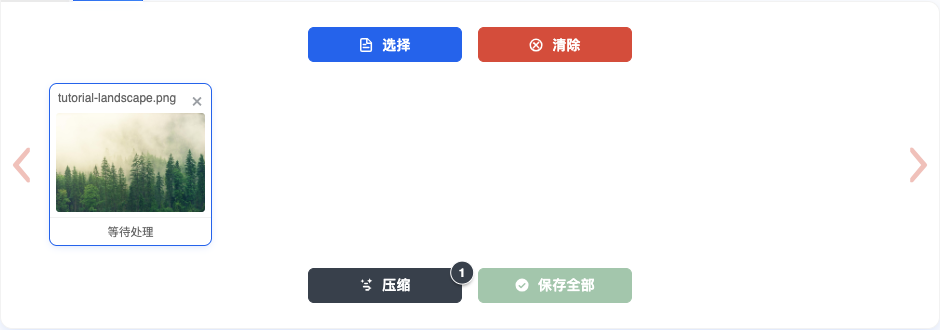
第一步:先选对格式,别用 PNG 保存照片
格式选择决定了压缩能不能兼顾体积和画质。照片有连续色调和大量细节,适合 JPEG、WebP 或 AVIF;截图、Logo、图标和需要透明背景的素材,才更适合 PNG 或 SVG。
把照片转成 PNG 并不会让它变清晰。PNG 会无损保存像素,原图中已经丢掉的细节不会回来,文件体积却可能从几百 KB 增加到几 MB。反过来,把有透明边缘的图标存成 JPEG,会让边缘出现模糊和彩色噪点。
可以按下面的顺序选择:
| 图片内容 | 首选格式 | 重点检查 |
|---|---|---|
| 手机照片、风景、人像 | WebP 或 JPEG | 细节、肤色、渐变、文件大小 |
| 网站截图、文字、表格 | PNG 或无损 WebP | 小字号文字、细线、边缘 |
| Logo、图标、简单插画 | SVG 或 PNG8 | 曲线、透明边缘、颜色数量 |
| 短动画、表情包 | WebP 动图或 GIF | 关键帧、文字、渐变、播放速度 |
如果你不确定格式,可以用同一张图片分别输出 JPEG 和 WebP,再在实际展示尺寸下比较。更多格式差异可参考 JPG、PNG、WebP 怎么选。
第二步:先处理像素尺寸,再降低质量
很多人看到文件太大,第一反应是把质量从 80 拉到 40。但如果原图是 4032×3024,而网页只显示 800 像素宽,那么继续降低质量是在用画质换取本可以通过缩小尺寸获得的体积收益。
像素总数与宽高的乘积有关。宽度从 4000 降到 2000,高度按比例缩放时,像素总数约降到四分之一;质量从 80 降到 60,却不一定能得到同等幅度的减小,还可能更早出现块效应和蚊噪。
建议先问三个问题:
- 图片最终会显示多宽?不要按原始相机尺寸交付一张只显示 600 像素的网页图。
- 平台是否同时限制像素和文件大小?报名系统、电商后台和头像上传经常两项都限制。
- 图片以后还要裁剪或编辑吗?如果要,保留原图,把缩小后的版本只作为发布副本。
当前工具的“目标体积”会搜索质量,但不会自动修改像素尺寸。需要同时满足尺寸和 KB 时,应先在本地编辑器中完成裁剪、旋转和缩放,再使用 图片压缩到 100KB 或 图片压缩到 200KB 做最后一步压缩。
JPEG 和 WebP:质量从高处开始,小步调整
JPEG、WebP 和 AVIF 的质量参数是有损压缩的主要控制项。数值越低,通常体积越小,但高频细节、边缘和渐变也越容易损失。质量值不是百分比画质,也不能跨编码器直接比较;同样的 75,在不同图片上可能得到完全不同的结果。
稳妥的操作方式是:
- 先使用自动结果,不要一上来就把质量拉到很低。
- 每次只降低 5 到 10,生成预览后再比较。
- 把对比分割线拖到文字、发丝、树叶、产品纹理和高对比边缘。
- 在最终使用尺寸下查看。如果网页只显示 500 像素宽,不要因为 200% 放大下的轻微差异就牺牲大量体积。
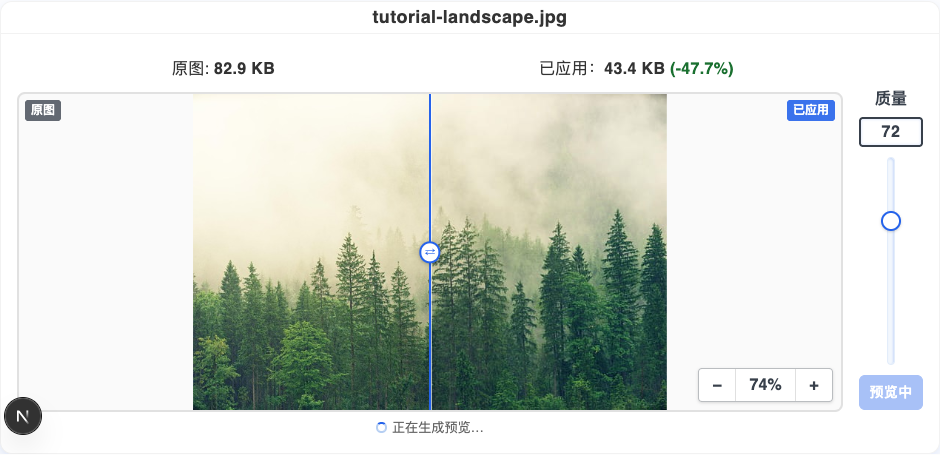
通常可以把 75–85 当作网页照片的初始试验区间,但它不是固定答案。人像、商品细节和含文字的图片应更保守;背景简单的风景图或缩略图可以继续降低。若原图已经被压得很低,再把质量调高不会恢复细节,只会让文件变大。
PNG:不要找“质量”,要判断是否适合减色
PNG 是无损格式,常规无损压缩不会像 JPEG 那样通过降低质量丢弃像素。想让 PNG 明显变小,通常要减少调色板中的颜色数量,或者改变像素尺寸。
减色适合颜色较少的图标、扁平插画和界面截图;对照片、天空、雾气和半透明阴影,过度减色会产生色带、抖动和硬边。出现这些现象时,提高颜色数往往比继续压缩更重要;如果图片不需要透明背景,直接比较 JPEG 或 WebP 通常更合理。
PNG 的检查重点与照片不同:放大看文字笔画是否断裂,观察半透明边缘是否变硬,再看渐变有没有明显分层。关于 PNG8 的原理和颜色数选择,可阅读 PNG 为什么压不小;实际操作可打开 PNG 图片压缩 页面逐级预览。
GIF 和动画 WebP:必须逐帧检查,不要只看第一帧
动图压缩后“看起来糊”,可能只发生在某一帧。GIF 使用调色板,每帧的颜色、抖动和图像区域都会影响结果;动画 WebP 虽然编码效率更高,也可能在快速动作、字幕和渐变处出现短暂瑕疵。
如果是 GIF,先从颜色数开始尝试,并检查开头、中间和结尾帧。颜色数降低后,人物边缘、字幕和渐变最容易出现问题。若颜色数已经很低但文件仍很大,真正的瓶颈可能是帧数、帧率或像素尺寸,继续减色只会让画面更差。
动图适合在 GIF 压缩 页面中使用底部帧选择器检查;复杂动画还可以评估动画 WebP 或视频,而不是强行把所有内容塞进 GIF。
用对比视图检查:不要只看“减少了多少百分比”
压缩比例只能说明体积变化,不能说明结果是否可用。一张文件减少 80% 并不代表一定比减少 40% 的结果差;关键取决于最终尺寸、内容和观看距离。
建议固定检查四个区域:
- 文字和细线:观察是否出现模糊、彩边或断笔。
- 人脸和主体轮廓:观察五官、头发和边缘是否被抹平。
- 平滑渐变:观察天空、墙面、皮肤和阴影是否出现色带。
- 纹理密集处:观察树叶、毛发、织物和建筑细节是否变成块状噪点。
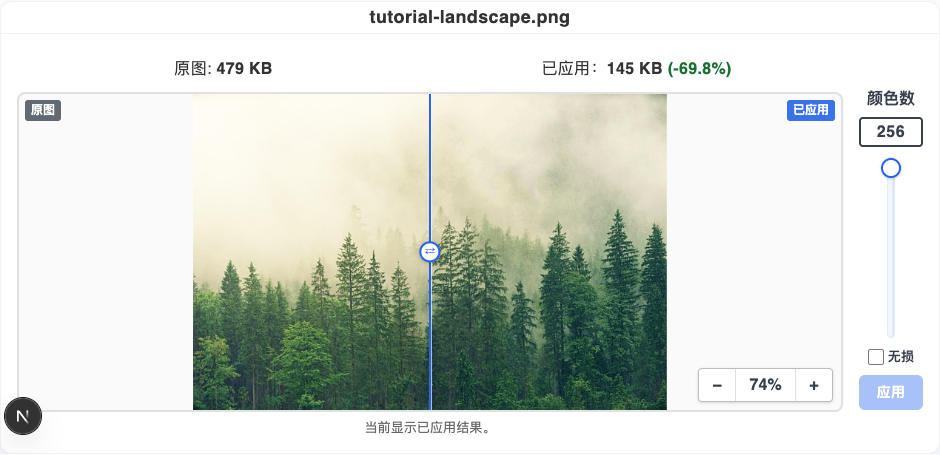
如果预览出现问题,不要直接下载。先调回上一个参数,或重新从原图开始处理;不要在已经有损的结果上连续压缩,因为每一轮编码都会让误差叠加。
压缩到指定大小时,清晰度和体积必须做取舍
报名系统、邮件和后台上传经常要求“不能超过 100KB”或“不能超过 200KB”。这类任务不是把滑杆拖到某个神奇数字,而是在硬性上限内寻找画质损失最小的结果。
建议的顺序是:先按最终用途确定像素尺寸,再选择 JPEG 或 WebP,随后从较高质量开始搜索。如果最低质量仍超过目标,说明图片的像素尺寸或内容复杂度才是主要问题;继续降低质量只会得到无法使用的图片。
工具在目标体积搜索中会尽量保留满足上限的较高质量结果,但搜索只调整质量,不会替你缩放图片。具体的二分逼近方法和 50KB、100KB、200KB 的起点,可参考 把图片压缩到指定大小。
保存前的最终检查清单
在点击保存前,建议逐条确认:
- 格式与内容匹配:照片没有误存成 PNG,透明图没有误存成 JPEG。
- 像素尺寸符合最终展示或平台要求,没有为了保留原始尺寸而牺牲不必要的体积。
- 质量或颜色数只调整到刚好够用,没有为了追求更小而继续破坏细节。
- 对比视图中检查过文字、主体轮廓、渐变和纹理,不只看整体缩略图。
- 动图检查过多个关键帧,SVG 检查过曲线、细线和
viewBox缩放。 - 原图已经单独备份,压缩结果只作为上传、发布或发送副本。
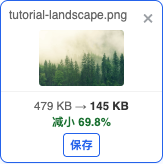
图片压缩的目标不是让数字尽可能小,而是在真实使用场景下找到“足够清晰、足够轻”的平衡点。遇到压缩后不清晰,先换格式或缩尺寸,再小步调整质量;如果重新编码没有带来体积收益,就保留原文件,不要为了一个“压缩完成”的提示强行替换它。你可以直接打开 在线图片压缩工具 按照本文的顺序操作,也可以查看 图片压缩完整教程 了解各格式参数的详细差异。
想直接动手试?打开 在线图片压缩 - 免费压缩 JPEG、PNG、WebP ,把图片拖进去即可,全程在浏览器本地处理。