博客配图怎么压缩?横图、竖图与网页加载的实操指南
一篇博客的图片通常承担两件事:让读者更快理解内容,也让页面更容易被看见和加载。前者取决于构图与信息表达,后者则取决于图片尺寸、格式、文件体积和文字说明。只把原图直接上传,页面依然能打开,但移动网络下的首屏等待、文章阅读节奏和图片搜索机会都会被白白浪费。
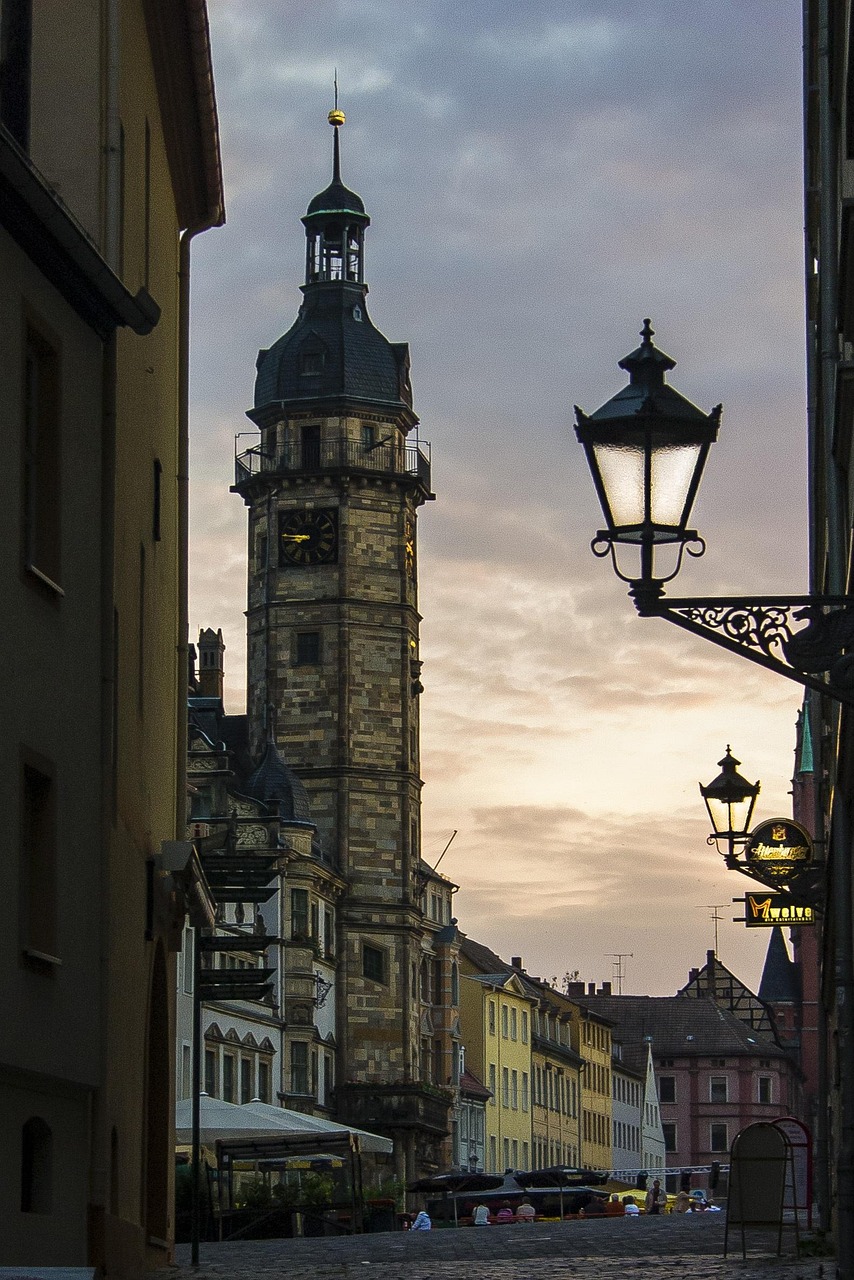
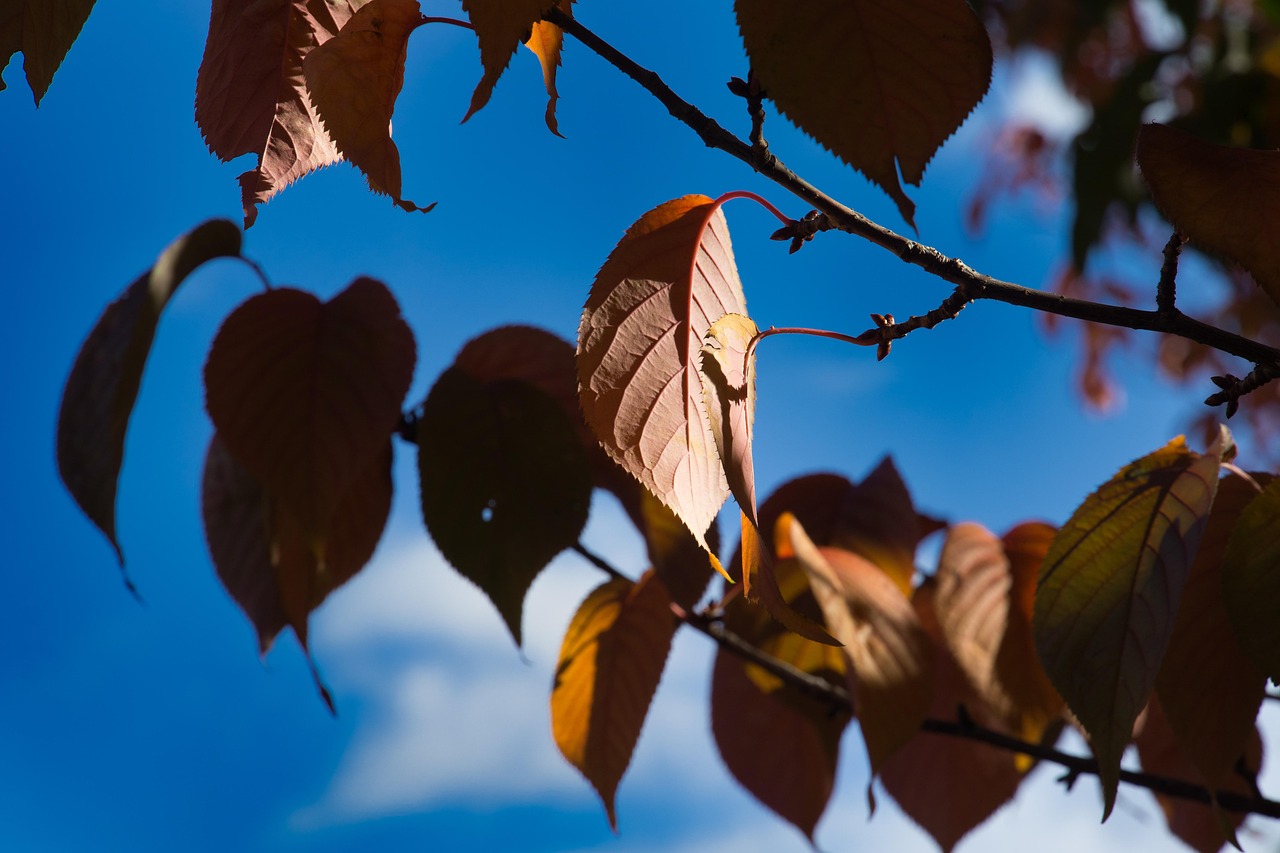
下面用两张真实照片做一次完整演练:一张竖向的街景钟楼照片,另一张横向的秋叶特写。它们对应博客里最常见的两类内容图:正文中用于讲述场景的竖图,以及用作首图、段落分隔图的横图。目标不是把图片压得越小越好,而是在实际展示位置保留有用细节,同时不给读者下载多余字节。
先定展示尺寸,再决定要保留多少像素
图片的原始像素不等于网页实际需要的像素。一张 4000 像素宽的相机原图,若在文章正文中最多只显示到 800 像素宽,浏览器仍要下载、解码并缩小全部原图;CSS 把它显示得更小,并不能减少下载量。对读者而言,这些多下载的像素没有带来更多可见细节,只会拖慢图片出现的时间。
先在页面中确认图片所在容器的最大宽度,再准备略高于展示宽度的版本即可。一般可以按展示宽度的 1.5 到 2 倍出图,为高分辨率屏幕留出空间。例如文章栏在桌面端约为 800 像素宽,横图准备 1200 到 1600 像素通常就足够;竖图若设置最大宽度为 640 像素,导出 960 到 1280 像素宽的版本更均衡。无需为了“高清”把原始相机尺寸一直保留在网页上。
这一步应发生在压缩之前。先缩小不需要的像素,再压缩剩下的图像,编码器能更有效地分配文件体积。反过来先压缩超大图再缩放,常常会把带宽浪费在最终根本看不到的枝叶、砖墙或噪点上。
横图和竖图,应该采用不同的阅读策略
横图通常占文章栏的整行,最适合做头图、章节开场或风景对比图。读者会先看整体色调、主体位置和大面积天空,因此它需要在首屏中快速出现,文件体积要更克制。竖图在手机上能占据较长屏幕,适合表现人物、建筑或步骤细节;但若无限制地占满正文宽度,读者会不断滚动才能回到文字,页面也会显得松散。
钟楼照片里的塔尖、窗洞和深色树枝与浅天空相邻,都是 JPEG 容易产生毛边或块状痕迹的位置。它适合在正文中限制最大宽度,让读者能够看清建筑细节,又不会让一张竖图占满整个桌面阅读区域。对于博客编辑者,重要的是在手机和桌面各看一次:手机中主体是否足够大,桌面中图片是否比段落本身更抢眼。
如果图片是首屏的核心视觉图,就不要使用延迟加载;浏览器应尽早请求它。正文中位于首屏以下的图片则可使用 loading="lazy",将带宽优先留给标题、首段和关键内容。无论是否懒加载,都应提供正确的宽高属性或稳定的宽高比,避免图片加载后把正文向下推,造成页面跳动。
照片先在 JPEG 和 WebP 中比较,而不是只看默认格式
街景、风景、食物和人物照片通常适合 JPEG 或 WebP。JPEG 兼容性广,适合需要照顾旧环境或已有发布流程的内容站;WebP 往往能以接近的观感取得更小体积,适合现代浏览器中的博客图片。两种格式都不是无条件胜出,最稳妥的方法是把同一张图片以相近观感各导出一次,比较实际文件大小和关键区域。
秋叶照片颜色丰富,叶片边缘和背景虚化同时存在。JPEG 质量过低时,细枝会变得发糊,红黄叶片的交界可能出现脏色,虚化背景的平滑区域可能出现一层层色带。WebP 如果能在相同检查点保持自然且文件更小,就可以优先使用;如果现有内容管理系统、邮件分享或第三方渠道对 WebP 支持不稳定,JPEG 仍是可靠选择。
透明背景、界面截图和文字图则是另一类问题。它们不应为了统一格式被强行转成 JPEG:透明素材可优先考虑 PNG、WebP 或 SVG,截图中的细字和边缘需要以清晰度为优先。格式选择的完整原则可阅读 JPG、PNG、WebP 怎么选。
压缩时只检查四个位置,判断会更可靠
打开 图片压缩工具 后,先让自动压缩给出一个结果,再在同样的缩放比例下比较原图与结果图。不要只看“节省了多少百分比”,也不要在每次调整时换一个区域;稳定的检查点能让判断更一致。
| 图片类型 | 优先检查的位置 | 出现问题时的处理 |
|---|---|---|
| 建筑街景 | 塔尖、窗洞、树枝与天空交界 | 质量回调 5 到 10,或先缩小尺寸再压缩 |
| 秋叶和花草 | 叶缘、细枝、高饱和颜色相邻处 | 防止色块和脏色,必要时比较 WebP |
| 人像和动物 | 眼睛、头发或毛发、轮廓边缘 | 主体细节优先,不要为少量体积继续降质 |
| 大面积天空或虚化背景 | 平滑明暗过渡 | 观察是否出现色带,改回更高质量 |
对普通博客配图,可以先把自动结果作为起点。若还需要减小体积,每次只调整一个因素:质量降低 5 到 10,或把输出宽度减少一个档位。完成一次调整后,回到钟楼的枝条、秋叶的边缘或主体的关键细节比较。这样能明确是哪个改动换来了体积收益,也不会不知不觉把图片压得模糊。
若平台有明确上传限制,先处理尺寸,再使用 压缩到 100KB 或 压缩到 200KB 做目标体积测试。目标体积不是品质标准:如果为了凑一个数字而牺牲了文章里真正要展示的内容,应重新审视展示尺寸和图片用途。
图片 SEO 不靠堆关键词,而靠让信息能够被理解
搜索引擎无法像人一样仅靠视觉准确理解照片,因此页面周围的信号很重要。最基础的三个位置是文件名、alt 文本和图注。文件名应简短描述主体,例如 town-tower-autumn.jpg 或 golden-autumn-leaves.jpg,而不是相机默认的 IMG_2048.jpg;它也会成为图片 URL 的一部分,应保持可读。
alt 文本不是一串关键词。它的标准是:当图片没有加载,或屏幕阅读器需要朗读时,这一句话能否让读者知道图中传递了什么。例如本页的钟楼图用“小镇街道尽头的石砌钟楼竖向照片,建筑窗户、树枝和天空层次清晰”说明主体、场景和与正文相关的细节;这比“钟楼 图片压缩 图片SEO”更有意义。纯装饰图片可使用空 alt,让辅助技术跳过它。
图注则适合告诉读者为什么此处要看这张图。本文用钟楼说明枝条和天空的压缩检查点,用秋叶说明叶缘、细枝和虚化背景的差异。这样的图文关系能增强文章本身的可读性,也能帮助页面主题保持清晰,而不需要额外堆叠重复词。
发布前按这份清单做最后检查
发布前花两分钟核对,比在页面变慢后再回头修复轻松得多:
- 图片已经按实际展示宽度导出,没有用 CSS 缩小超大原图。
- 照片已比较过 JPEG 与 WebP,透明图、截图和图标没有误用 JPEG。
- 钟楼的树枝、秋叶的边缘、人物或商品的主体细节,在最终显示尺寸下依然自然。
- 首屏主图优先加载,首屏外图片延迟加载,并设置宽高以避免布局跳动。
- 文件名可读,alt 能准确替代图片信息,图注能解释图片与正文的关系。
- 压缩后的文件确实变小,并且不包含不需要的 EXIF、GPS 或相机信息。
图片优化不是一次性的“批量压缩”操作,而是把内容表达与网页交付放在一起考虑。先让每张图在正确尺寸下展示,再用真实细节判断格式和压缩程度,最后补齐可理解的文字信息,博客的加载体验与图片搜索基础才会同时变好。若需要按步骤处理单张图片,可继续查看 图片压缩完整教程;想理解不同照片的质量取舍,可参考 JPEG 质量怎么调。
想直接动手试?打开 在线图片压缩 - 免费压缩 JPEG、PNG、WebP ,把图片拖进去即可,全程在浏览器本地处理。